クリスタの選択範囲ツールは使いこなしていますか?
選択範囲とは?
キャンバス内の編集したいエリアを絞る機能
ある程度感覚だけでも選択範囲を有効に使うことはできますが、しっかりとできることを覚えておくことで、より有効的かつ効率的に選択範囲を活用していくことができます。
 亀山大河
亀山大河本記事は[選択範囲]ツールや[自動選択]ツールを最大限活用していく内容となっています。
「へー!こんなこともできたんだ!」と見落としている機能がないかチェックしていきましょう!

現役の漫画家です!
「史上最強の魔法剣士、Fランク冒険者に転生する(原作:柑橘ゆすら)」のコミカライズを担当していて累計発行部数155万部突破しました!現在も連載中です。
【作品一覧】
↓ 僕が連載中の漫画はこちら ↓
選択範囲作成前にできること
まずは選択範囲を作成する前にできることから見ていきましょう!
選択範囲の追加と部分解除
まず最初に必ず知っておきたいのが選択範囲の追加と部分解除です。
追加と解除は[ツールプロパティ]パレットの[作成方法]から行います。
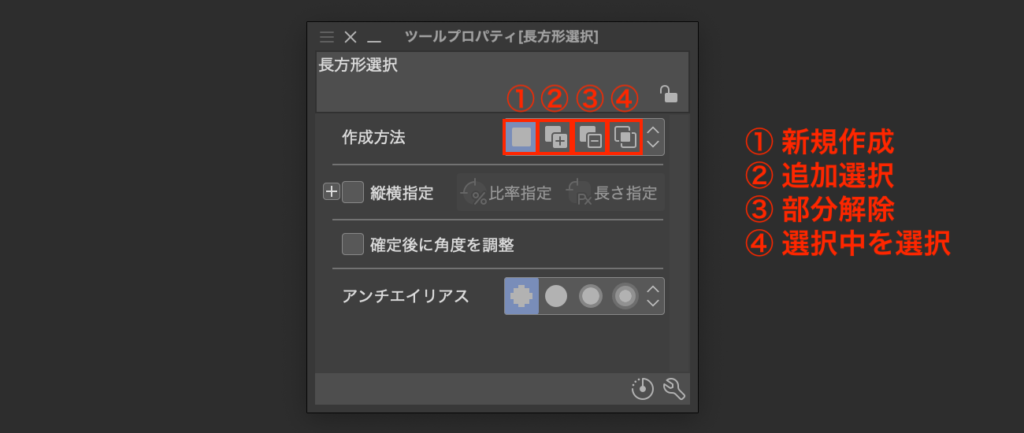
- 新規作成
デフォルト。既存の選択範囲は解除され、新しく選択範囲を作成します。 - 追加選択
既存の選択範囲に加え、新しく選択範囲を追加します。 - 部分解除
既存の選択範囲から選択した範囲を解除します。 - 選択中を選択
既存の選択範囲と共通する部分が選択範囲となり、それ以外は解除されます。
また[作成方法]を変更せずとも、ショートカットキーを使って選択範囲の追加・削除を行うことができます。
ショートカットキー
追加:Shift + ドラッグ
解除:Alt(Opt) + ドラッグ
キーを押している間のみ作成方法が切り替わるので絶対に覚えておきましょう!
参照レイヤーの選択([自動選択]ツール)
[選択範囲]ツールとは異なり[自動選択]ツールは参照しているレイヤーに依存した選択範囲を作成します。
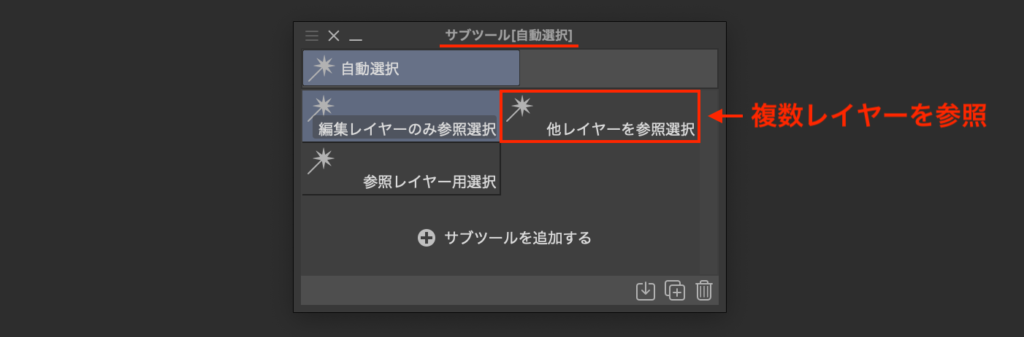
デフォルトでは[編集レイヤーのみ参照選択]になっていますが[他レイヤーを参照選択]から複数レイヤーを対象にした選択ができます。
参照レイヤーの選択は[サブツール]パレットから行います。
また自分で細かく設定したい場合は[ツールプロパティ]パレットの[複数参照]から行うことができます。
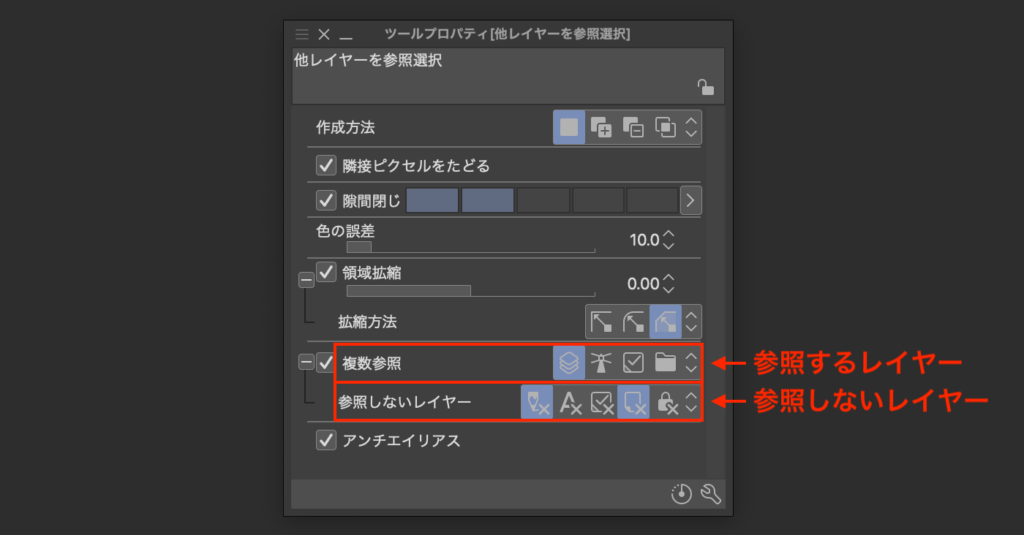
[複数参照]にチェックを入れることで、参照するレイヤーを複数選択することができるようになり、逆にチェックを外すことで編集レイヤーのみを参照するようになります。
選択する色の範囲を広げる([自動選択]ツール)
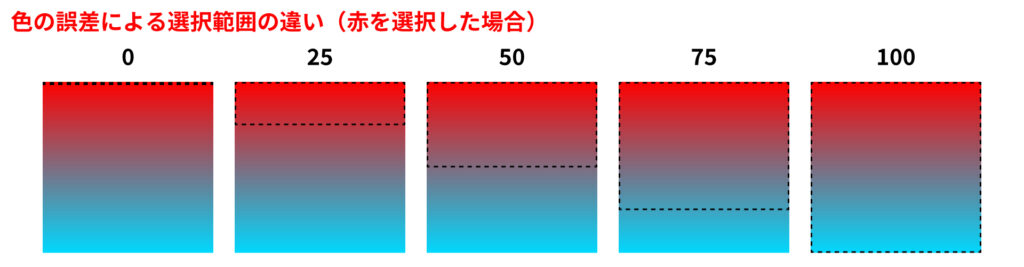
グラデーションを貼ったエリアや影を塗ったエリアなど、思うように自動選択をしてくれないことがあります。
この場合[ツールプロパティ]パレットの[色の誤差]から、選択する色の範囲を調整することができます。
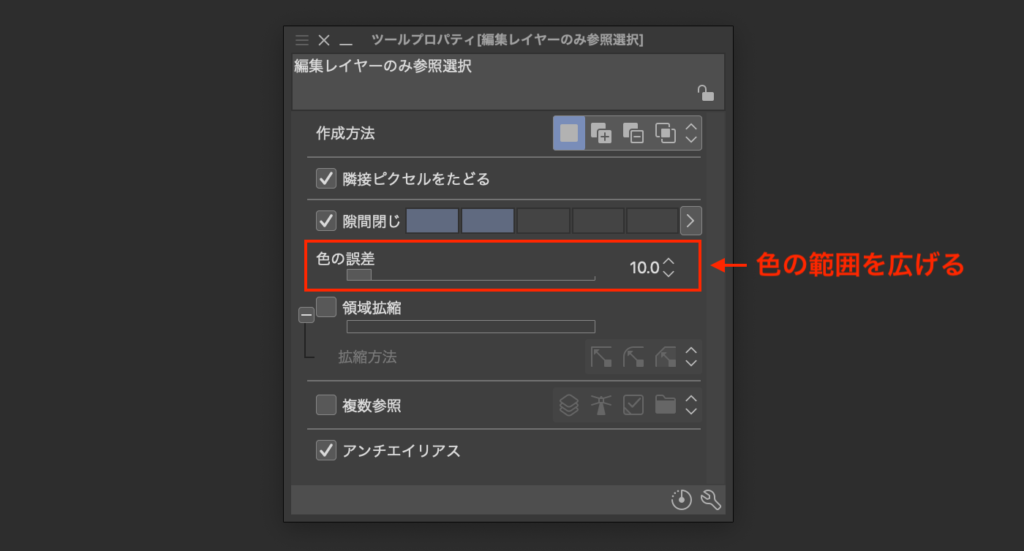
0が全く同じ色のみを参照するのに対して、100はすべての色が選択範囲となります。
隙間を閉じる([自動選択]ツール)
自動選択で輪郭がしっかりと閉じられていない範囲を選択したとき、その輪郭外まで選択範囲に含まれてしまうことがあります。

[ツールプロパティ]パレットの[隙間閉じ]にチェックを入れ調整することで、自動で隙間を閉じて選択範囲を作成することができます。
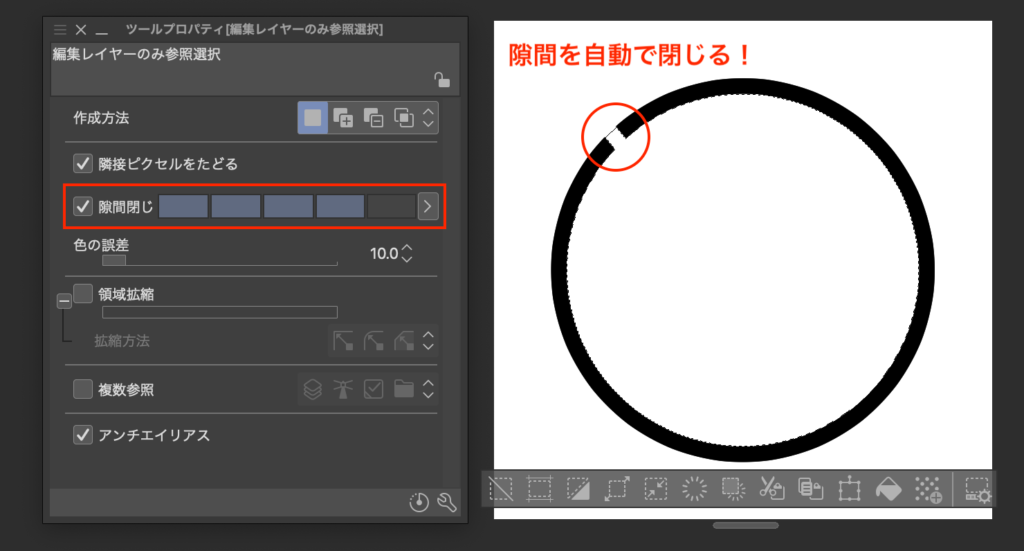
[隙間閉じ]を強くしすぎてしまうと、隙間じゃないところまで勝手に隙間と認識されてしまうので注意が必要です。
選択範囲を拡張する([自動選択]ツール)
自動選択の場合、選択する範囲の輪郭を拡張・縮小させることができます。
[ツールプロパティ]パレットの[領域拡張]を0より大きくすることで範囲が拡張された状態で、0より小さくすることで範囲が縮小された状態で選択範囲が作成されます。
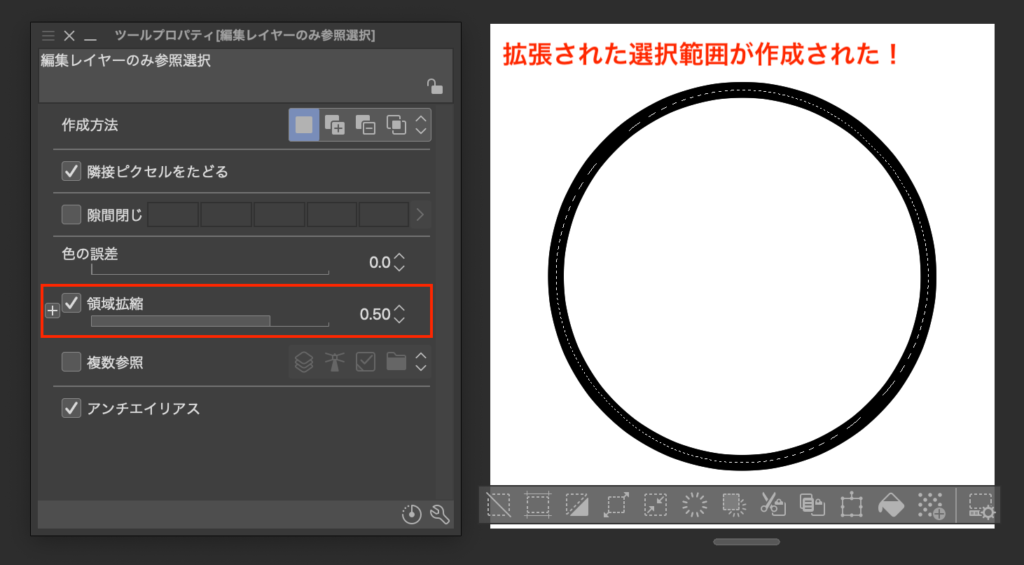
後ほど紹介するのですが、拡張・縮小は選択範囲を作成してからでもできるので、そちらのほうが拡張幅を調整しやすいと思います。
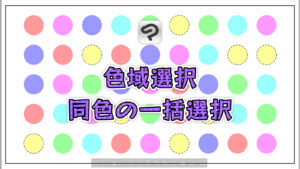
特定の色を指定して選択範囲を作成する
「肌の部分だけまとめて一気に範囲選択を作りたい…」
こういうときは[色域選択]機能を使うことで指定した色の選択範囲を瞬時に作成することができます。
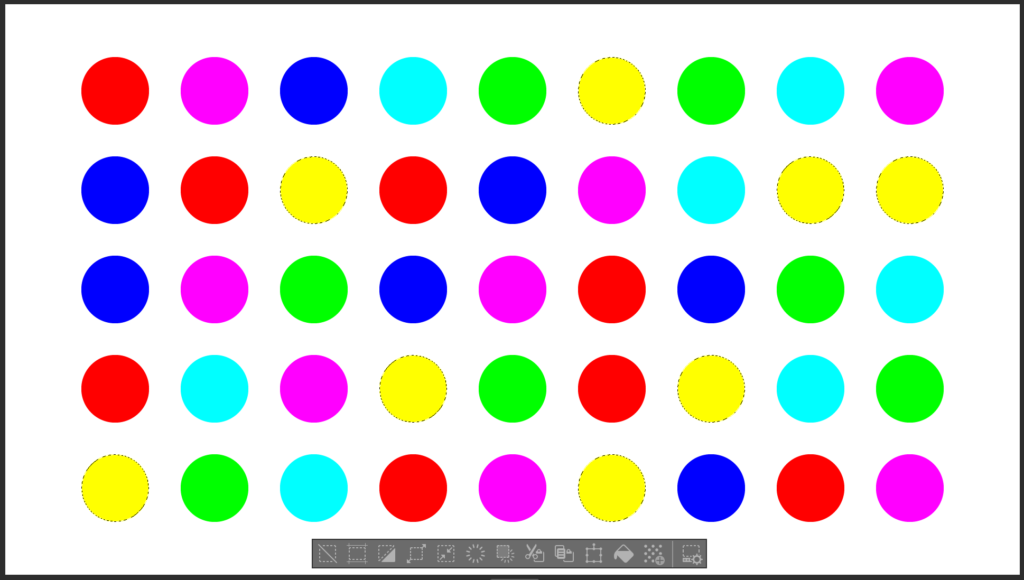
色域選択については別記事で紹介しているので、ぜひそちらもあわせてご覧ください!
 亀山大河
亀山大河次は選択範囲を作成したあとにできることを見ていきましょう!
選択範囲作成後にできること
一度作成した選択範囲も、あとからできることがたくさんあります。
ちなみに選択範囲の解除は Ctrl(Cmd) + D のショートカットキーで実行できます!
反転する
選択範囲を選択範囲外に、選択範囲外を選択範囲に、選択範囲を反転させることができます。

またショートカットキーを使った反転も可能です。
選択範囲反転のショートカットキー
Ctrl(Cmd) + Shift + I もしくは Shift + F7
拡張・縮小する
選択範囲は作成後も拡張や縮小をすることができます。
線画と塗りの境界部分などがキレイに選択できなかったときに使います。

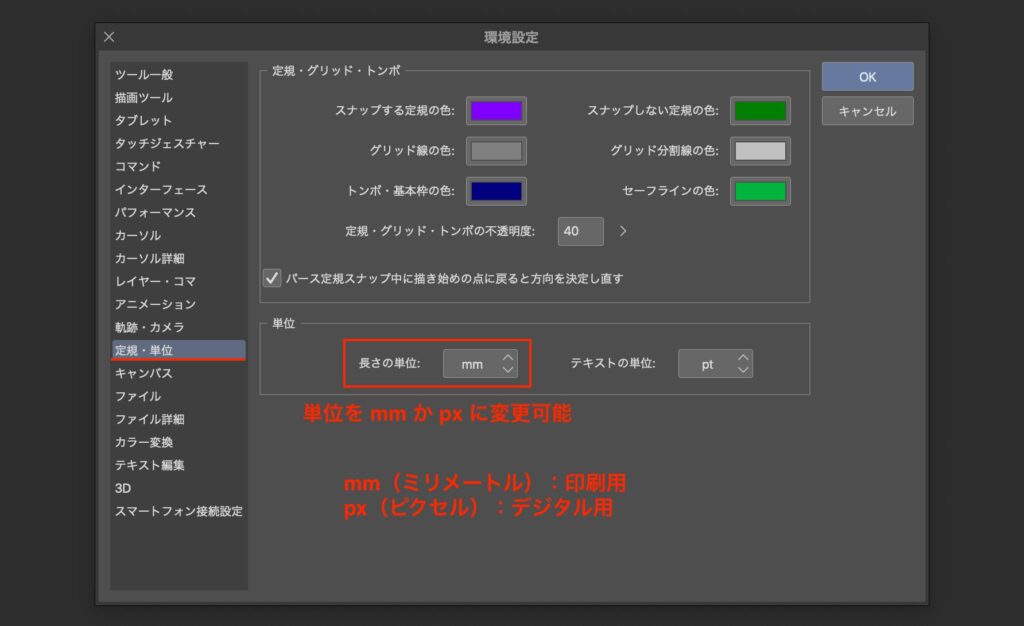
[環境設定]ダイアログの[定規・単位]から拡張幅の単位を変更することもできます。
移動・変形・回転
選択範囲も他のイラストと同じように、移動や変形・回転をさせることができます。

また Ctrl(Cmd) + T のショートカットキーも使えます。
選択範囲を一気に塗りつぶす
選択範囲が複数箇所に分かれてしまった場合、選択範囲をすべて塗りつぶそうと思うと、選択範囲1か所1か所にちまちま塗りつぶしをしていかないといけません。
亀山大河こんなときでも、一瞬で全選択範囲を塗りつぶす方法があります。
- 塗りつぶしたい描画色を選択する
- [編集]メニューをクリック
- [塗りつぶし]をクリック

また Alt(Opt) + BackSpace のショートカットキーも使えます。
ランチャーのおさらい
さてここでせっかくなので[選択範囲]ランチャーのおさらいをしておきましょう。

- 選択を解除
Ctrl(Cmd) + D と同じ - キャンバスサイズを選択範囲に合わせる
選択範囲にあわせてキャンバスがトリミングされる - 選択範囲を反転
選択範囲内と選択範囲外が入れ替わる - 選択範囲を拡張
選択範囲の輪郭が拡張される - 選択範囲を縮小
選択範囲の輪郭が縮小される - 消去
選択範囲内の描画が消える - 選択範囲外を消去
選択範囲外の描画が消える - 切り取り+貼り付け
選択範囲が切り取られ、新規レイヤーに貼り付けられる - コピー+貼り付け
選択範囲がコピーされ、新規レイヤーに貼り付けられる - 移動と変形
Ctrl + T と同じ - 塗りつぶし
[塗りつぶし]ツールが選択される - 新規トーン
選択範囲を参照したレイヤーマスク付きのトーンレイヤーが作成される - 選択範囲ランチャーの設定
ランチャーをカスタマイズできる
ブラシや消しゴムなどツールで選択範囲を作成する
ここまで選択範囲の基本操作を見てきました。
「ブラシとか消しゴムを使って選択範囲を作れたらいいのに…」
なんて思ったことはありませんか?
実はこれ、できるんです!
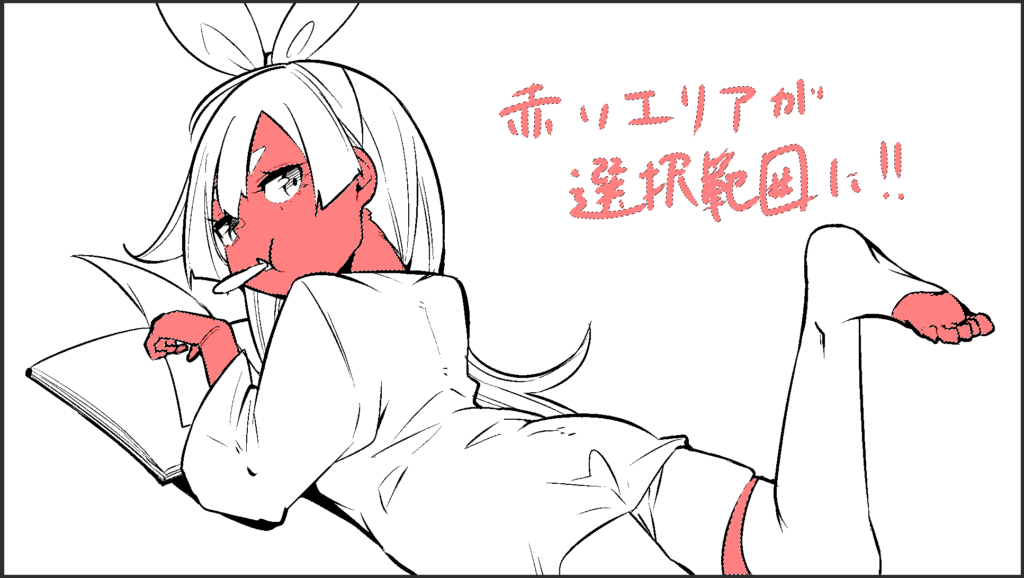
クイックマスクという機能で、それに加え、選択範囲が半透明の赤で塗られて表示されるので、選択範囲がとても見やすくなります。
クイックマスクの使い方は別記事で紹介していますので、以下のリンクからお読みください!
選択範囲をストックする
「この選択範囲って残しておけないかな…」
はい、これもできます!
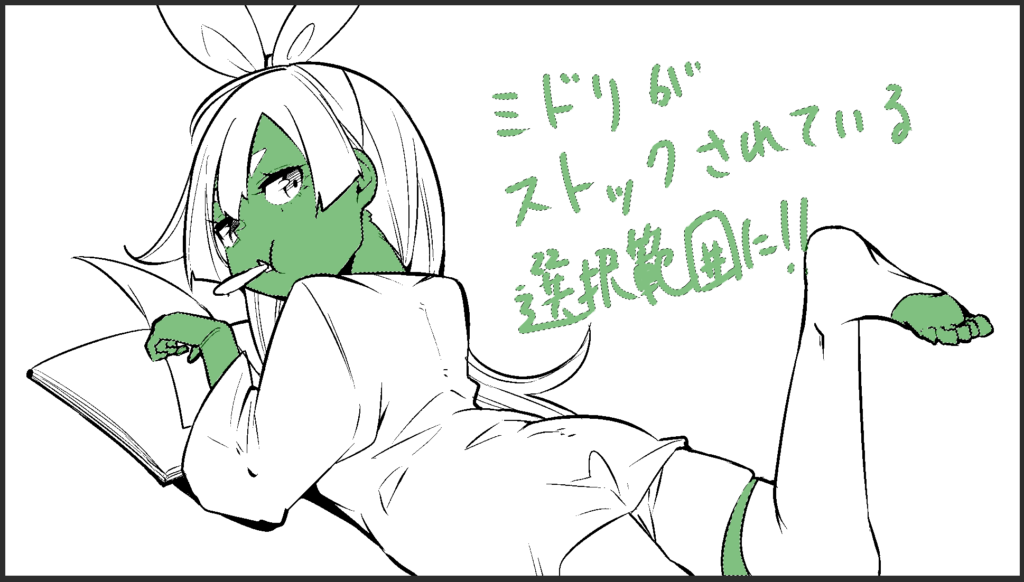
選択範囲レイヤーを使って選択範囲をレイヤーとして残すことで、好きなときに選択範囲を呼び出すことができます。
選択範囲レイヤーの使い方も別記事で紹介していますので、以下のリンクからお読みください!
忘れないようにブックマークに登録しておこう!
以上、選択範囲を最大限に使いこなしていくためのさまざまな方法でした!
選択範囲は使いこなしたとて、直接的にイラストの技術が向上するわけではありません。
しかし使いこなすことで、圧倒的な効率性を手に入れることができます!
亀山大河効率が良くて損することなんて何一つありません!
今回紹介した機能はしっかりとマスターして活用していきましょう!
それでは、楽しいお絵描きライフを!
↓ 無料で読んでみる ↓
↑↑↑↑↑↑↑↑↑↑↑↑